

/image%2F1317288%2F20190331%2Fob_ce4854_champignos-pommrsoeblog.png "Faire pousser ses champignons: ça marche!")
/image%2F1317288%2F20190320%2Fob_f04e21_lessive-recette-pomm-rose-over-blog.png "Lessive-maison zéro déchet")
/image%2F1317288%2F20170113%2Fob_cb1e25_interieurcarte-jpg.png "Comment faire une carte pop up anniversaire petit renard")
/image%2F1317288%2F20170108%2Fob_7815ca_p1210012.JPG "escaliers à marches alternées : kirigami")
/image%2F1317288%2F20161231%2Fob_ef447d_p1210002.JPG "carte pop up tête de Renne avec modèle")
/image%2F1317288%2F20161230%2Fob_03c821_p1200896.JPG "Carte POP UP sapin")
/image%2F1317288%2F20161227%2Fob_82ae5a_aa2017.png "Carte kirigami 2017")
/image%2F1317288%2F20161224%2Fob_bb668c_noel26.png "Calissons rapides à réaliser et terriblement bons pour Noël")
/image%2F1317288%2F20161223%2Fob_45a5e2_pop-up.png "coup de coeur : POP UP animé")
/image%2F1317288%2F20161217%2Fob_c01626_noel2016.png "carte de Noël boule de Noël en kirigami")
Écrire sur vos photos avec The Gimp
Bon, pour que vous pensiez à moi, j'ai réalisé un nouveau tuto il y a quelques jours.
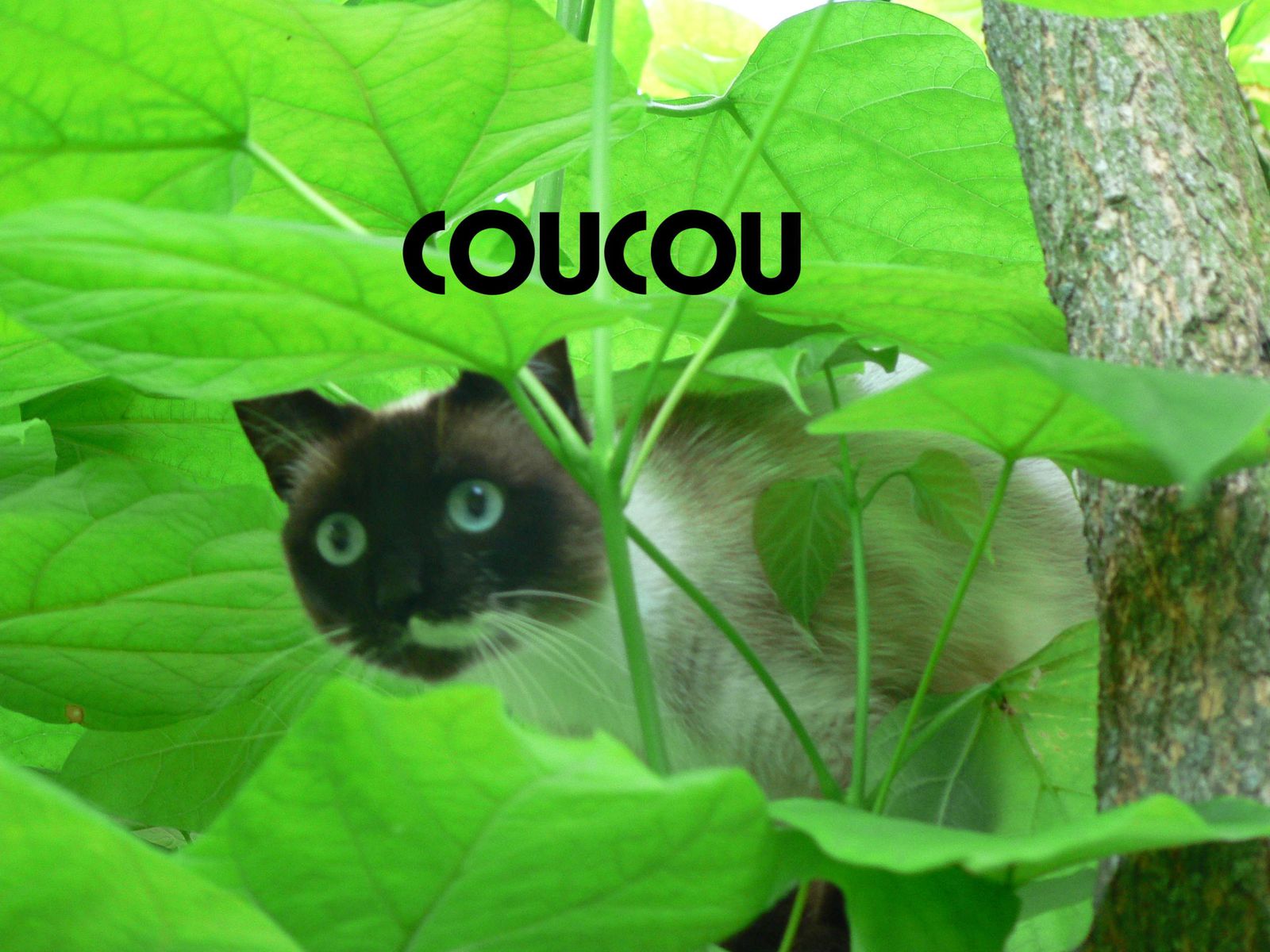
Encore du simple
On pourra bientôt croire que Gimp est simple comme bonjour!
Donc:
Ouvrir votre photo avec The gimp, comme toujours
Double clic sur l'outil texte symbolisé par une lettre: chez moi c'est A.
2 fenêtres s'ouvrent:
-Fenêtre option des outils ou vous pourrez choisir la police par défilement
vous choisirez également la taille: par défaut chez moi c'est 18 et c'est minuscule: écriture en pattes de mouches
et la couleur du texte: pour changer la couleur: clic sur le rectangle: une fenêtre s'ouvre. Promenez la souris dans le rectangle coloré et faites bouger les curseurs pour trouver votre couleur, puis validez
-fenêtre éditeur de texte Gimp : vous y écrivez votre texte
clic sur l'image, là où vous désirez que le texte s'incrive.
Pas de panique, une fois le texte écrit, tout peut encore bouger!
Écrivez votre texte dans la fenêtre éditeur de texte.
Le texte s'incrit en me temps sur votre image.
Vous ne voyez rien?
Augmentez la taille du texte dans votre fenêtre option des outils.
Changez éventuellement la couleur.
Jouez avec la police: testez.
Fermez éditeur de texte.
Déplacez éventuellement le texte en jouant avec les flèches du clavier: les flèches qui se trouvent entre le clavier lettres et le clavier calculette.
Reste à enregistrer sous!
Et voilou


/idata%2F1998852%2FThe-gimp%2Faa-copie-1.jpg)
/idata%2F1998852%2Fdivers%2FAvant.jpg)
/idata%2F1998852%2FThe-gimp%2FL-mur.jpg)
/idata%2F1998852%2Fcouleurs%2Fa050300.jpg)